Les éléments clés
- ordinateur de bureau familial : Un bon équilibre entre puissance, espace et praticité s’impose pour répondre aux usages variés de chaque membre.
- performances informatiques : Un processeur Ryzen 5 ou Intel i5 et 16 Go de RAM assurent une bonne évolutivité PC pour les tâches multitâches du quotidien.
- SSD obligatoire : Le stockage en SSD garantit une réactivité optimale, essentielle pour un PC polyvalent utilisé par plusieurs personnes.
- format ordinateur : Mini PC, tour classique ou tout-en-un : le choix dépend de l’espace, du budget et de la volonté d’upgrader plus tard.
- budget ordinateur : Comptez entre 400 et 600 € pour un PC de bureau familial complet, avec écran et périphériques sans fil.
Les encyclopédies ont disparu des étagères, remplacées par des écrans qui trônent désormais au cœur du foyer. Pourtant, ce poste informatique familial, censé simplifier la vie de tous, peine parfois à s’intégrer. Entre câbles qui s’emmêlent, tours encombrantes et machines qui rament dès qu’un enfant ouvre une deuxième fenêtre, le compromis entre puissance, discrétion et praticité reste délicat à trouver. Et si le bon ordinateur de bureau famille n’était pas celui qui coûte le plus cher, mais celui qui s’adapte vraiment à la vie de la maison ?
Les critères techniques pour une machine polyvalente
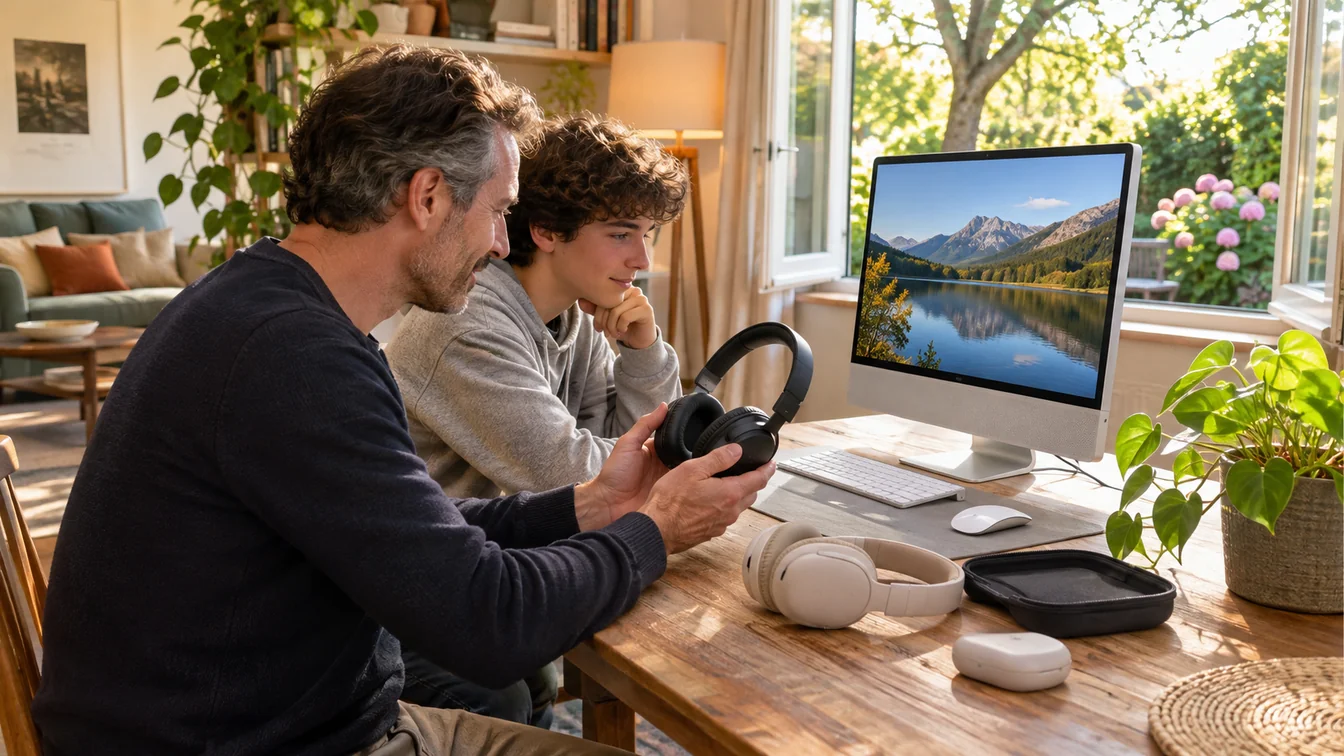 Quand toute la famille passe par le même PC, les usages s’accumulent : recherche scolaire le matin, visio de télétravail l’après-midi, vidéos le soir, et parfois même jeux ou montage photo. Pour que personne ne râle, il faut anticiper les besoins. Un processeur de milieu de gamme, comme un Ryzen 5 ou un Intel i5 de dernière génération, suffit amplement pour un usage courant. Il allie performance et consommation raisonnable, sans surpayer pour du haut de gamme inutile.
La mémoire vive (RAM) est un autre point critique. Pour un seul utilisateur qui fait de la bureautique ou du web, 8 Go suffisent. Mais dès qu’il y a plusieurs personnes ou des tâches simultanées (téléchargement, streaming, traitement de texte), mieux vaut viser 16 Go. C’est ce petit plus qui évite les saccades et les fenêtres qui se figent au pire moment.
La puissance adaptée aux usages de chacun
Le processeur et la RAM ne sont que la moitié de l’équation. L’autre, c’est la fluidité au quotidien. Et là, un seul composant fait toute la différence : le SSD. Contrairement aux vieux disques durs mécaniques, un SSD permet un démarrage en quelques secondes, des ouvertures d’applications instantanées et une réactivité constante. C’est non-négociable, surtout sous Windows 11, qui tire bien mieux parti de ce type de stockage. Pour un usage familial, une capacité de 512 Go est un bon compromis entre espace et prix.
Pour assurer la cohésion numérique du foyer, il est souvent judicieux d'investir dans des équipements informatiques fixes pour partager un poste informatique familial. Cela évite les doublons, centralise les données et simplifie la gestion. Et côté connectivité, pensez pratique : au moins 4 ports USB (dont un USB 3.0 ou plus), un lecteur de carte SD si vous avez des appareils photo, et un Wi-Fi intégré performant pour ne pas traîner de câble Ethernet à travers le salon.
Réactivité et stockage : le duo gagnant
En résumé, voici les composants clés à vérifier avant d’acheter :
- 🔹 Processeur : Ryzen 5 ou Intel i5 (dernière génération)
- 🔹 RAM : 8 Go minimum, 16 Go recommandé pour usage familial
- 🔹 Stockage : SSD obligatoire, 512 Go idéalement
- 🔹 Connectique : 4 ports USB, Wi-Fi 5 ou 6, sortie HDMI
- 🔹 OS : Windows 11 préinstallé pour éviter les tracas d’installation
Choisir le format idéal selon l'espace disponible
Le format du PC influence autant le confort d’utilisation que l’esthétique de la pièce. Trois grandes options s’offrent à vous, chacune avec ses forces et ses limites. Le choix dépend de votre espace, de vos habitudes et de votre tolérance au bricolage en cas de panne.
La tour classique reste la reine de l’évolutivité. Elle permet de changer la carte graphique, d’ajouter de la RAM ou un disque dur plus tard. C’est idéal si vous pensez que vos besoins évolueront. En revanche, elle prend de la place, peut être bruyante si mal ventilée, et son look n’est pas toujours adapté au salon.
Mini PC contre tour classique : le match
Le mini PC, lui, pèse souvent moins de 600 grammes et tient dans une main. Ultra discret, il se glisse derrière un écran ou sur une étagère. Parfait pour un bureau encombré ou un coin TV. Techniquement, les modèles récents offrent des performances très correctes pour la bureautique, le web et le multimédia. En revanche, ils sont difficiles à modifier après achat - certains n’ont même pas de batterie RTC remplaçable.
Les prix varient : un mini PC basique coûte entre 160 et 400 €, une tour polyvalente entre 400 et 600 €, et une configuration plus musclée dépasse les 600 €.
L'option tout-en-un pour le salon
Le tout-en-un (All-in-One) intègre l’ordinateur directement dans l’écran. Résultat : un gain d’espace évident, un câblage minimal, et un design épuré qui s’intègre bien dans un salon ou un bureau ouvert. L’écran de 24 pouces en Full HD offre un confort visuel immédiat, surtout pour les enfants ou les grands-parents.
Mais attention : la réparation est souvent coûteuse. Si l’écran ou la carte mère lâche, il faut parfois remplacer l’ensemble. Et l’évolutivité est très limitée. Ce format convient donc plutôt aux familles qui veulent un poste stable, simple d’usage, et esthétique - mais pas forcément réparable à long terme.
Synthèse des configurations par budget
Choisir un ordinateur de bureau famille, c’est aussi penser à l’ensemble du poste : écran, clavier, souris, protection. Voici un tableau comparatif pour vous guider selon vos besoins et votre budget.
Optimiser son investissement sur le long terme
Pour que le PC dure, quelques accessoires simples font une grosse différence. Privilégiez un clavier et une souris sans fil : moins de câbles, plus de liberté. Des marques comme Logitech proposent des kits fiables à partir de 20 €. Une multiprise avec protection contre les surtensions protège le matériel des pics de courant. Et si vous êtes dans une zone sensible aux coupures, un onduleur évite les pertes de données et préserve le SSD.
| 🎯 Usage | ⚙️ Configuration type | 💰 Fourchette de prix |
|---|---|---|
| Bureautique / Scolaire | Ryzen 3 ou i3, 8 Go RAM, SSD 256 Go | 160 - 400 € (mini PC) |
| Familial (polyvalent) | Ryzen 5 ou i5, 16 Go RAM, SSD 512 Go | 400 - 600 € (tour ou AIO) |
| Multimédia / Création | Ryzen 7 ou i7, 16 Go RAM, SSD 1 To | 600 € et plus |
Les questions posées régulièrement
Comment éviter que les enfants ne ralentissent le PC avec leurs téléchargements ?
Créez des comptes utilisateurs restreints pour les enfants : ils ne pourront pas installer de logiciels en arrière-plan ni modifier les paramètres système. Activez aussi le contrôle parental et nettoyez régulièrement les programmes au démarrage pour éviter les ralentissements.
Quel budget faut-il prévoir pour un ensemble complet prêt à l'emploi ?
Comptez environ 400 € pour un mini PC équipé d’un écran, clavier et souris. Pour une tour polyvalente avec écran 24 pouces et périphériques sans fil, prévoyez entre 600 et 800 €. Au-delà, c’est pour des usages exigeants comme le montage ou les jeux.
Les PC compacts chauffent-ils plus que les grandes tours ?
Pas nécessairement. Les processeurs modernes sont très économes en énergie. Les mini PC utilisent des puces basse consommation qui chauffent peu. L’essentiel est d’assurer une bonne circulation de l’air autour de l’appareil, surtout s’il est caché derrière un écran.
Faut-il prévoir un onduleur pour une installation à la maison ?
Un onduleur n’est pas indispensable partout, mais il est fortement recommandé dans les zones sujettes aux micro-coupures. Il évite les arrêts brutaux qui peuvent endommager le SSD ou corrompre les fichiers en cours d’enregistrement.