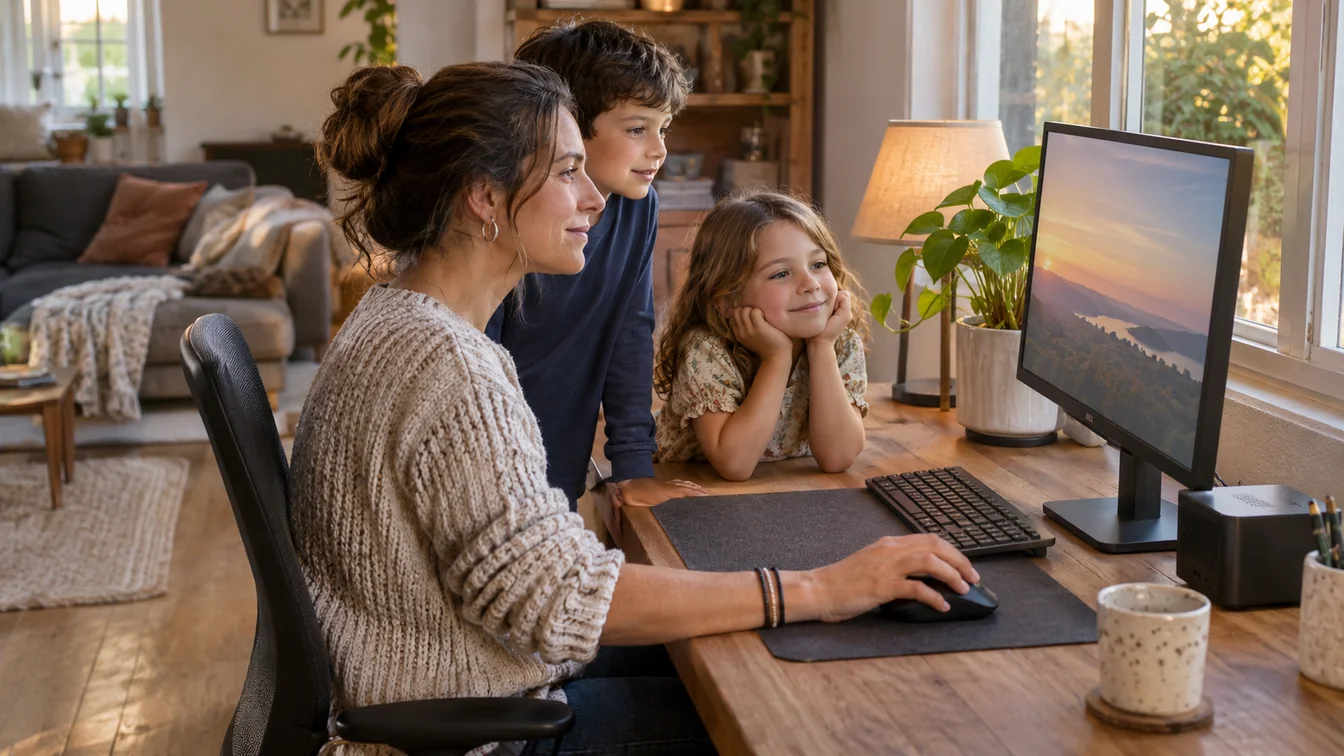
On passe des heures sur nos téléphones à consulter des mails, remplir des formulaires ou surveiller les devoirs des enfants. Pourtant, le salon reste souvent dépourvu d’un vrai poste informatique, alors qu’un écran plus grand et un clavier stable pourraient tout simplifier. Entre les petits écrans inconfortables et les appareils trop spécialisés, il manque parfois un point d’ancrage numérique pour toute la famille. Et si la solution était finalement plus simple qu’on ne le croit ?
Définir l'usage principal de votre futur PC de salon
Avant de se laisser tenter par la dernière tour flashy ou le mini PC ultra compact, posez-vous une question simple : à quoi servira vraiment cet ordinateur au quotidien ? Les besoins varient fortement selon qu’il s’agisse de remplir une déclaration d’impôts, de suivre des cours en ligne ou de regarder des films en famille. Pour les tâches basiques comme la bureautique ou la navigation, une configuration avec 8 Go de RAM suffit largement. En revanche, si plusieurs membres du foyer utilisent l’ordinateur en même temps - un adolescent en appel vidéo pendant que les parents gèrent les comptes - mieux vaut viser 16 Go de mémoire vive pour éviter les ralentissements intempestifs.
Bureautique, scolaire ou multimédia ?
Le profil d’utilisation détermine en grande partie le type de machine à privilégier. Pour un usage scolaire ou administratif, un mini PC compact avec un processeur moderne suffit amplement. En revanche, pour le divertissement familial - streaming, musique, jeux occasionnels - une tour ou un tout-en-un avec de bonnes capacités audiovisuelles sera plus adapté.
Le choix du processeur selon les profils
La puissance du processeur est un critère décisif. Pour une utilisation polyvalente, les puces Ryzen 5 ou Intel i5 de dernière génération offrent un excellent compromis entre performance et prix. Elles permettent de gérer plusieurs onglets, des appels vidéo et même du montage vidéo léger sans accroc. Certains modèles comme le NiPoGi P2, équipé d’un Ryzen 5400U et de 16 Go de RAM, illustrent bien ce qu’on peut attendre d’un PC familial équilibré. Pour centraliser les activités numériques de la maison, il est souvent judicieux de comparer des équipements informatiques fixes pour partager un poste informatique familial performant.
Le budget : trouver le meilleur rapport qualité-prix en 2026
 Le prix d’un ordinateur de bureau familial peut varier du simple au quadruple, mais le bon plan ne se cache pas forcément dans l’entrée de gamme. L’important, c’est d’identifier le juste milieu entre fonctionnalités utiles et dépense raisonnable. Heureusement, les configurations accessibles aujourd’hui offrent des performances bien supérieures à celles d’il y a quelques années. Voici un aperçu des principales gammes disponibles sur le marché, pour vous aider à cibler votre recherche.
| 💰 Type de châssis | 💶 Budget moyen constaté | 🎯 Usage recommandé | 🔧 Exemple de configuration technique |
|---|---|---|---|
| Mini PC compacts | 160 à 400 € | Bureautique, navigation, appels vidéo | Processeur Ryzen 3, 8 Go RAM, SSD 256 Go |
| Tours polyvalentes | 400 à 600 € | Usage familial, multimédia, jeux légers | Intel i5 ou Ryzen 5, 16 Go RAM, SSD 512 Go |
| Stations multimédia | 600 € et plus | Montage vidéo, jeux, usage intensif | Ryzen 7, 32 Go RAM, SSD 1 To, carte graphique dédiée |
Ce tableau montre qu’il est tout à fait possible de s’équiper sérieusement sans exploser le budget. Les mini PC, en particulier, ont vu leur puissance grimper en flèche, au point de remplacer avantageusement certaines tours pour les usages courants.
Choisir le format idéal pour votre intérieur
Le format de l’ordinateur a un impact direct sur l’encombrement, l’esthétique et même la facilité d’utilisation au quotidien. Ce n’est pas qu’une question de technique : c’est aussi une question d’harmonie dans la pièce où il sera installé. Heureusement, les options sont nombreuses, chacune avec ses forces et ses limites.
La tour classique pour l'évolutivité
La bonne vieille tour reste un excellent choix pour les familles qui anticipent une évolution de leurs besoins. Elle permet d’ajouter facilement un disque dur, de changer la carte graphique ou de faire une mise à niveau de la mémoire. Des marques comme Dell ou Lenovo proposent des modèles fiables à partir de 400 €, souvent avec un bon support technique. L’évolutivité du matériel est ici un atout majeur, surtout si l’ordinateur doit servir plusieurs années.
Le mini PC : gain de place et discrétion
De taille réduite - souvent entre 400 et 600 grammes -, le mini PC se fixe directement derrière un écran ou se glisse discrètement sur une étagère. Idéal pour les petits espaces ou le salon, il consomme peu d’énergie et fait presque silence. Son seul inconvénient ? La difficulté de le modifier par la suite, car les composants sont souvent soudés.
L'alternative du tout-en-un
Le tout-en-un combine l’ordinateur et l’écran en un seul bloc. Esthétiquement très propre, il élimine les câbles encombrants. En revanche, en cas de panne, la réparation peut s’avérer coûteuse, car un problème d’écran peut entraîner le remplacement de l’unité centrale intégrée. Ce format convient aux familles qui privilégient la simplicité d’installation.
Les composants clés pour un ordinateur qui dure
Un bon PC familial, c’est plus que la somme de ses pièces. Certains détails techniques font toute la différence sur le long terme, surtout quand plusieurs personnes l’utilisent à tour de rôle. Voici les cinq points à vérifier impérativement avant d’acheter.
- Type de processeur : privilégiez une génération récente (Ryzen 4000/5000 ou Intel 12e/13e génération) pour une durée de vie prolongée.
- Quantité de RAM : 8 Go est le minimum, mais 16 Go assurent un confort d'utilisation quotidien durable, même avec plusieurs applications ouvertes.
- Présence d'un SSD : indispensable pour un démarrage rapide et une fluidité générale. Oubliez les disques durs mécaniques (HDD) en tant que disque système.
- Nombre de ports USB : prévoyez au moins 4 ports USB (dont un 3.0 ou plus) pour connecter clavier, souris, imprimante et clés USB.
- Système d'exploitation inclus : vérifiez que Windows 11 est préinstallé et activé, sinon il faudra prévoir un budget supplémentaire.
SSD vs HDD : la rapidité avant tout
Le SSD change tout : un système qui démarre en quelques secondes, des applications qui s’ouvrent instantanément. Même un processeur modeste associé à un SSD sera plus agréable qu’un modèle puissant avec un disque dur lent. Les capacités actuelles tournent autour de 256 Go à 512 Go pour l’entrée et le milieu de gamme - suffisant pour un usage familial standard.
La connectique indispensable pour la famille
Un PC familial doit être connecté à tout : écran, imprimante, clés USB, casques… Un port HDMI ou DisplayPort est indispensable pour l’écran. Le Wi-Fi intégré et le Bluetooth sont désormais incontournables pour éviter les câbles et connecter souris, clavier ou enceintes sans fil.
L'importance de l'écran et des périphériques
Ne négligez pas le confort visuel. Un écran de 24 pouces en Full HD est un excellent point de départ. Pour les périphériques, des combos clavier-souris ergonomiques, comme ceux de Logitech autour de 20 €, offrent un bon rapport qualité-prix. C’est un détail, mais ça fait toute la différence après une heure de frappe.
Sécuriser et entretenir le poste informatique familial
Un ordinateur partagé, c’est pratique, mais c’est aussi un risque accru en matière de sécurité et de désorganisation. Sans une gestion claire, on se retrouve vite avec des logiciels inutiles, des erreurs de configuration ou des données sensibles exposées.
Créer des sessions utilisateurs distinctes
La première chose à faire ? Créer des comptes séparés pour chaque membre de la famille. Un compte administrateur pour les parents, des comptes standard ou restreints pour les enfants. Cela permet de limiter les installations non autorisées, de filtrer les contenus et de protéger les documents personnels. La sécurité des données partagées passe par cette étape simple mais souvent oubliée.
Nettoyage physique et logiciel
Un coup de chiffon sur le clavier, un nettoyage des ventilateurs avec une bombe d’air comprimé - ces gestes simples évitent la surchauffe et prolongent la vie du PC. Côté logiciel, utilisez les outils intégrés à Windows pour nettoyer les fichiers temporaires et désactiver les programmes au démarrage. Ça tient la route, et c’est en un clin d’œil.
Accessoiriser son espace pour plus de confort
Un bon PC, c’est aussi un bon environnement. Les accessoires ne sont pas que des gadgets : ils améliorent réellement l’expérience d’usage, surtout dans un cadre familial où les besoins sont variés.
Le choix du combo clavier et souris
Le sans-fil est à privilégier pour réduire les câbles et gagner en flexibilité. Les ensembles clavier-souris, comme ceux testés sur certains sites spécialisés, offrent souvent un bon compromis entre ergonomie et prix. Pour toute la famille, un clavier silencieux avec des touches bien espacées, c’est un vrai plus.
Audio et webcam pour les appels vidéos
Avec les appels aux grands-parents ou les cours à distance, une bonne webcam et un micro clair font toute la différence. Pas besoin d’un setup professionnel : des modèles intégrés ou des périphériques abordables suffisent amplement pour une communication fluide.
Protection électrique et onduleurs
Une simple surtension peut griller une carte mère. Investir dans une multiprise avec protection contre les surtensions est une précaution élémentaire. Pour les zones sujettes aux coupures de courant, un petit onduleur permet de sauvegarder ses documents en cas de panne soudaine. C’est ça, la vraie prévention.
FAQ
Pourquoi mon ordinateur familial ralentit-il après seulement un an ?
La plupart du temps, c’est dû à l’accumulation de programmes qui se lancent automatiquement au démarrage. Chaque utilisateur ajoute ses applications, et au fil du temps, le système devient lourd. Désactiver ces démarreurs inutiles dans les paramètres de Windows permet de retrouver une bonne fluidité.
Est-il possible d'ajouter de la mémoire vive soi-même sur un mini PC ?
Cela dépend du modèle. Certains mini PC, comme ceux de la gamme BMAX ou NiPoGi, disposent d’un slot SO-DIMM accessible, ce qui permet une mise à niveau. Mais beaucoup ont la RAM soudée à la carte mère, donc impossible à modifier. Vérifiez les spécifications techniques avant l’achat.
Quel est le coût caché principal lors de l'achat d'une tour sans écran ?
Outre l’écran, il faut souvent prévoir le coût d’un système d’exploitation si celui-ci n’est pas inclus, ainsi que celui des câbles (HDMI, alimentation) et des périphériques de base. Certains modèles reconditionnés ou très bas de gamme ne les incluent pas, ce qui peut alourdir la facture finale.